一站式笔记本电脑维修
 400-135-6800
-

极速服务
快速服务 极速响应 -

价格透明
先报价在维修 修好在付费 -

服务保障
专业标准服务流程 -

免费咨询
预约到店 节省时间


营业时间:09:00-19:30
发布时间:2025-05-02 17:07:32

华硕win7
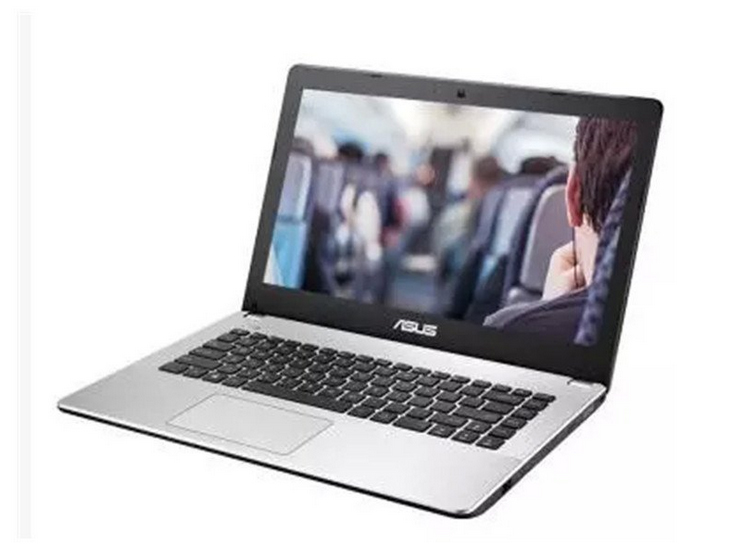
资源管理器停止工作自动重启解决方法:
1、通过Win+R键调出运行对话框,然后在运行窗口上输入regedit命令,打开注册表编辑器.如图所示:
2、在注册表编辑器上,依次展开HKEY_LOCAL_MACHINE\SOFTWARE\Microsoft\WindowsNT\CurrentVersion\Winlogon项,然后在右侧窗格中新建“dword32”,然后再将它重命名为AutoRestartShell;如图所示:
3、然后右键点击AutoRestartShell,然后修改数值为1,即可重新启动.
关于win7系统资源管理器停止工作自动重启的解决方法就为用户们详细介绍到这边

本文tag标签:华硕win7系统资源管理器停止工作自动重
【机维修】文章内容来源:https://www.jiweixiu.com/asus/58378.html
本站资讯除标注“原创”外的信息均来自互联网以及网友投稿,版权归属于原始作者,如果有侵犯到您的权益,请联系我们提供您的版权证明和身份证明,我们将在第一时间删除相关侵权信息,谢谢.联系地址:977916607@qq.com

戴尔电源线头维修视频讲解(戴尔3681电源
戴尔电源线头维修视频讲解(戴尔3681电源更换教程视频)是一款非常实用的教学视频,它可以帮助用户轻松地更换...
厦门戴尔维修售后服务中心(厦门戴尔显示
厦门戴尔维修售后服务中心是一家专门提供戴尔显示器维修服务的机构,致力于为用户提供高质量的售后服务.作为...
南汇惠普电脑维修店地址(上海奉贤区惠普
南汇惠普电脑维修店:专业维修,让您的电脑焕然一新如果您的惠普电脑出现了故障,不要着急,南汇惠普电脑维修店...
宜章华硕电脑维修地址电话(宜章修电脑的
宜章华硕电脑维修地址电话:携手修复你的数码宝贝当你的华硕电脑出现故障时,你是否感到焦虑和无助?你是否在网...
信阳外星人电脑维修点电话(许昌外星人电
介绍信阳外星人电脑维修点电话(许昌外星人电脑维修)是一家专业的电脑维修服务中心,为信阳和许昌地区的客户...
台州华硕电脑维修服务(台州华硕电脑维修
电脑作为现代人生活中不可或缺的工具,常常承担着我们的工作和娱乐.随着使用时间的增长,电脑也会出现各种各...
戴尔的上门维修好吗(戴尔的上门维修可以
戴尔的上门维修好吗?这是许多戴尔电脑用户心中的疑问.对于许多人来说,电脑已经成为他们生活中不可或缺的一...
徐家汇联想电脑维修点查询(徐家汇Lenovo
徐家汇是上海市的一个繁华商业区,这里有各种各样的商店和服务,包括电脑维修点.如果你在徐家汇的Lenovo电脑...
大连戴尔电脑售后维修点(大连戴尔电脑售
大连戴尔电脑售后维修点:为您的电脑提供全面维修服务大连戴尔电脑售后维修点是一家专业的电脑维修服务机构,...
外星人电脑高级维修(外星人电脑高价低配)
外星人电脑高级维修,这不仅仅是修理一台普通的电脑,而是修复一台来自外太空的高价低配电脑,这背后隐藏着怎...
戴尔电脑维修温州电话(戴尔电脑维修服务
作为全球领先的电脑制造商,戴尔电脑在中国市场也拥有广泛的用户群体.随着使用时间的增长,电脑出现故障的情...
北清外星人电脑维修(外星人电脑维修去哪
北清外星人电脑维修,听起来就像是来自未知宇宙的神秘任务.在这个充满科技和未知的时代,外星人电脑维修成为...
华硕电脑维修点查询南沙(华硕电脑维修点
南沙是一个新兴的城市,它的发展速度非常快.随着城市的发展,人们的生活方式也在发生着变化.其中,电脑已经成...
联想电脑主机配置维修多少钱(联想电脑修
联想电脑主机配置维修多少钱?这是很多人都关心的问题.毕竟,电脑主机是电脑的核心部件,如果出现故障,会影响...
上海华硕电脑维修报价多少(华硕电脑上门
随着科技的不断发展,电脑已经成为我们生活中不可或缺的一部分.电脑使用时间长了,难免会出现一些故障或需要...
确山联想电脑维修电话(洪洞联想电脑售后
1.引言作为一家全球知名的电脑品牌,联想电脑在中国市场拥有着广泛的用户群体.无论是家用还是商用,联想电脑...
宁乡宏碁电脑维修点地址(宏碁电脑增城维
宁乡宏碁电脑维修点地址(宏碁电脑增城维修点)是宏碁电脑公司在宁乡地区的售后服务中心,为广大用户提供优质...
南昌华硕电脑维修中心(南昌华硕电脑维修
南昌华硕电脑维修中心是一家专业的电脑维修服务机构,其服务范围涵盖了华硕电脑的所有问题.该中心拥有一支技...
成都戴尔电脑授权维修查询(戴尔电脑成都
成都戴尔电脑授权维修查询:你的电脑问题,我们来解决!电脑已经成为人们生活中不可或缺的一部分,它们帮助我们完...
梧州外星人电脑维修点地址(梧州神舟电脑
地址介绍梧州外星人电脑维修点位于梧州市区,具体地址是XXX路XXX号.作为梧州地区知名的电脑维修点之一,这里...
戴尔维修站查询徐州(戴尔维修站查询)
在我们使用电脑的过程中,难免会碰到一些问题,有些问题我们可以自己解决,但是有些问题需要专业人员来处理.戴...
大荔县戴尔电脑维修电话(大荔戴尔电脑专
大荔县戴尔电脑维修电话(大荔戴尔电脑专卖店)是为大荔县居民提供专业电脑维修服务的机构.随着电脑的普及和...
戴尔笔记本维修之后变慢了(戴尔维修记录
当你拥有一台戴尔笔记本电脑时,你会发现它的速度快得让你咋舌.无论是处理大型文件还是运行复杂的软件,它都...
机械师电脑好维修么(机械师电脑好嘛)
机械师电脑好维修么?这个问题或许一直困扰着许多人,但是今天我将揭开这个神秘的面纱,让你对机械师电脑有一...
禹州联想电脑维修点电话(禹州联想服务中
禹州联想电脑维修点电话(禹州联想服务中心)是禹州地区专业的联想电脑维修服务中心.无论是联想笔记本、台式...
联系电话
联系电话400-135-6800


