一站式笔记本电脑维修
 400-135-6800
-

极速服务
快速服务 极速响应 -

价格透明
先报价在维修 修好在付费 -

服务保障
专业标准服务流程 -

免费咨询
预约到店 节省时间


营业时间:09:00-19:30
发布时间:2025-06-16 08:53:38

为什么华硕笔记本电脑开机无显示?
在使用华硕笔记本电脑的过程中,有时开机后会遇到无显示的情况.这
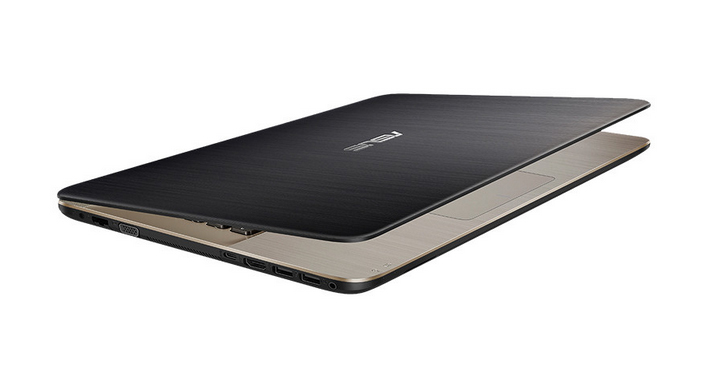
首先,我们需要确保电源和显示器连接正常.请检查以下几点:
1、请确保电源线连接正常,插头没有松动.
2、检查显示器的连接线是否牢固地插入笔记本电脑的相应接口,确保连接线没有损坏.
3、尝试使用另一根连接线连接显示器和笔记本电脑,以确保问题不是由连接线本身引起的.
检查电源管理设置有时,电源管理设置可能会导致华硕笔记本电脑出现开机无显示的问题.你可以按照以下步骤检查和更改电源管理设置:
1、在桌面上右键点击电源图标,并选择“电源选项”.
2、在电源选项窗口中,点击“更改计划设置”.
3、确保你所选择的计划处于“已启用”状态.
4、点击“更改高级电源设置”.
5、在高级电源设置窗口中,找到“显示”选项,并展开它.
6、确保“关闭显示器”和“进入睡眠”选项的数值都设置为“从不”.
检查驱动程序是否更新过时的驱动程序也可能导致华硕笔记本电脑无法显示.你可以按照以下步骤检查和更新驱动程序:
1、在桌面上右键点击“此电脑”,并选择“管理”.
2、在计算机管理窗口中,选择“设备管理器”.
3、展开“显示适配器”选项.
4、找到你的显示适配器,并右键点击它.
5、选择“更新驱动程序软件”.
6、在接下来的窗口中,选择“自动搜索更新的驱动程序软件”.
7、如果
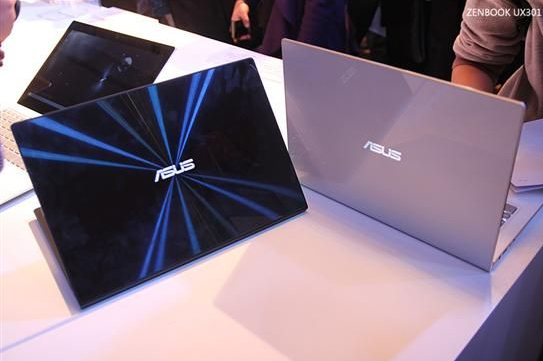
如果以上解决方法都无法解决华硕笔记本电脑开机无显示的问题,那么可能存在硬件故障.你可以尝试以下步骤来排除可能的硬件问题:
1、将显示器连接到另一台电脑上,以确认显示器本身是否正常工作.
2、将另一个显示器连接到你的华硕笔记本电脑上,以确认是否是笔记本电脑的问题.
3、如果无法获取任何显示,那么可能是显卡或主板出现故障,建议寻求专业技术支持,或者联系华硕客服进行进一步的排除.
常见问题及解答问:华硕笔记本电脑开机无显示是什么原因导致的?
答:华硕笔记本电脑开机无显示可能由连接问题、电源管理设置、驱动程序不更新或硬件故障等原因引起.
问:如何解决华硕笔记本电脑开机无显示的问题?
答:可以通过检查连接、调整电源管理设置、更新驱动程序或排除硬件故障等方法来尝试解决.
问:怎样检查电源管理设置是否正确?
答:在桌面上右键点击电源图标,选择“电源选项”,然后点击“更改计划设置”,确保所选择的计划处于“已启用”状态,然后点击“更改高级电源设置”,在其中的“显示”选项下进行相应设置.
问:如何检查和更新驱动程序?
答:右键点击“此电脑”,选择“管理”,在计算机管理窗口中选择“设备管理器”,展开“显示适配器”选项,右键点击你的显示适配器,选择“更新驱动程序软件”,并按照提示进行更新.
结语当你的华硕笔记本电脑遇到开机无显示的问题时,不要惊慌.按照上述的华硕笔记本电脑开机无显示处理方法,逐步排查可能的问题,相信你能够解决这个问题,使华硕笔记本电脑恢复正常显示
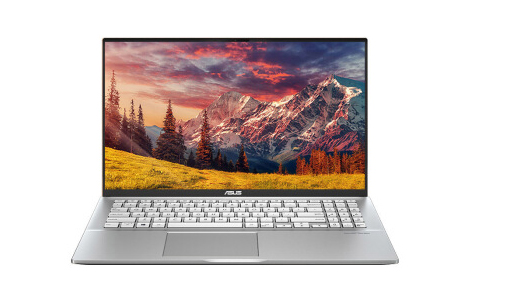
本文tag标签:华硕笔记本电脑开机无显示处理方法
【机维修】文章内容来源:https://www.jiweixiu.com/asus/60459.html
本站资讯除标注“原创”外的信息均来自互联网以及网友投稿,版权归属于原始作者,如果有侵犯到您的权益,请联系我们提供您的版权证明和身份证明,我们将在第一时间删除相关侵权信息,谢谢.联系地址:977916607@qq.com

淮北惠普笔记本电脑维修点(淮南惠普笔记
淮北惠普笔记本电脑维修点,或许对于很多人来说,这只是一个普通的维修点,但是如果你走进这里,你会发现这里不...
天津戴尔指定维修电话地址(天津戴尔笔记
天津戴尔指定维修电话地址是许多使用戴尔笔记本电脑的用户所关心的话题.在使用电脑的过程中,难免会遇到一些...
富蕴县惠普电脑维修店在哪里(获嘉惠普电
富蕴县是新疆维吾尔自治区伊犁哈萨克自治州下属的一个县,这里有着广阔的大草原和壮丽的山峦,是一个美丽的地...
平凉巿微软电脑维修点(平凉平板电脑维修
电脑,已经成为我们生活中不可或缺的一部分,它给我们带来了便捷,也让我们更加高效.当电脑出现故障的时候,我...
戴尔花屏维修(戴尔屏轴维修价格表)
戴尔花屏维修是指修复戴尔电脑屏幕出现的花屏现象,通常是由于屏轴故障引起的.随着电脑的普及和使用频率的增...
戴尔售后服务维修中心花都(戴尔售后服务
随着电子产品的普及和使用,售后服务也成为了消费者购买电子产品时必须考虑的因素之一.而在众多售后服务中,...
二郎乡华硕电脑维修点电话(太康县华硕电
二郎乡华硕电脑维修点电话:打破电脑困境的终极秘密!当你的电脑遇到问题时,是不是感到焦虑不安?是不是希望有一...
外星人电脑维修报警了(外星人电脑维修服
背景介绍外星人电脑是一款备受好评的高性能游戏电脑品牌,深受游戏玩家和科技爱好者的喜爱.随着使用时间的增...
安徽戴尔上门维修服务(成都戴尔上门维修
作为一家全球知名的电脑品牌,戴尔一直以来都致力于为用户提供高质量的产品和服务.即使是最好的产品也难以避...
信阳市戴尔电脑维修电话(静安区戴尔电脑
随着电脑的普及和使用,出现故障的情况也越来越多.信阳市戴尔电脑维修电话(静安区戴尔电脑维修联系方式)成为...
宏碁授权电脑维修站(宏碁维修显示器)
宏碁授权电脑维修站:让你的显示器恢复原有光彩!你是否曾经因为显示器出现故障而无从下手?你是否曾经因为显示...
济南宏碁电脑专业维修(南通宏碁电脑维修)
济南宏碁电脑专业维修(南通宏碁电脑维修)是一家专业从事电脑维修的公司,为广大用户提供高效、快捷、优质的...
哪里可以维修联想笔记本电脑(联想笔记本
联想笔记本电脑南京维修服务中心是南京地区最专业的联想笔记本电脑维修机构,提供高品质的维修服务,让您的笔...
惠普电脑进入维修模式(惠普电脑维修收费
惠普电脑是我们生活中不可或缺的一部分,但是在使用过程中,难免会出现各种各样的问题.当我们的电脑出现故障...
维修电脑去联想正规贵不(维修电脑到附近
维修电脑是一个相当烦恼的问题,特别是当你的电脑出了问题,而你又不知道该怎么处理时,这种烦恼就会变得更加...
徐州宏碁笔记本电脑维修点(常州宏碁笔记
徐州宏碁笔记本电脑维修点(常州宏碁笔记本维修点)是一家专业的笔记本电脑维修中心,致力于为广大用户提供高...
北京惠普电脑维修电话(Hp北京售后维修服
你是否因为电脑故障而烦恼?是否因为找不到好的维修服务中心而苦恼?别担心,惠普电脑维修电话来帮助您了!惠普...
德化惠普电脑维修点(德化维修电脑电话)
德化化惠普电脑维修点,是一家专业的电脑维修服务商.他们的服务不仅仅是简单的维修,更是一种深深的关怀和爱...
石家庄微软电脑维修地址:微软笔记本按电
微软笔记本是一款性能优异的便携式计算机,广泛应用于个人和商业领域。然而,有时用户在按下电源键后可能会遇到...
盛泽联想电脑维修(盛泽打印机维修)
盛泽联想电脑维修(盛泽打印机维修)——专业、快捷、高效的电脑维修服务随着电脑和打印机在我们的生活中越来...
天津微软电脑维修网点地址(微软天津维修
天津微软电脑维修网点地址(微软天津维修点)位于天津市南开区南开大道12号,是微软在天津的官方维修点.该维修点...
惠普笔记本电脑触摸屏维修(惠普笔记本电
随着科技的不断发展,笔记本电脑已经成为人们生活中必不可少的电子设备之一.而其中最受欢迎的品牌之一就是惠...
戴尔网站售后维修电话(戴尔售后电话人工
戴尔是世界著名的电脑品牌之一,它在电脑领域有着很高的知名度和美誉度.电脑使用过程中难免会出现各种问题,...
河南微星电脑维修电话(太原微星电脑售后
当你的微星电脑出现了问题,谁能够及时解决呢?河南微星电脑维修电话(太原微星电脑售后电话)就是你的救星!无论...
Dell维修点能修戴尔的吗(Dell维修点重装
Dell维修点能修戴尔的吗(Dell维修点重装系统)介绍Dell是一家知名的电脑品牌,拥有广大的用户群体.随着使用时...
联系电话
联系电话400-135-6800


