一站式笔记本电脑维修
 400-135-6800
-

极速服务
快速服务 极速响应 -

价格透明
先报价在维修 修好在付费 -

服务保障
专业标准服务流程 -

免费咨询
预约到店 节省时间


营业时间:09:00-19:30
发布时间:2024-10-26 12:34:55

戴尔笔记本是一款功能强大的电脑设备,但在使用过程中,有时会遇到一些软件问题,例如无
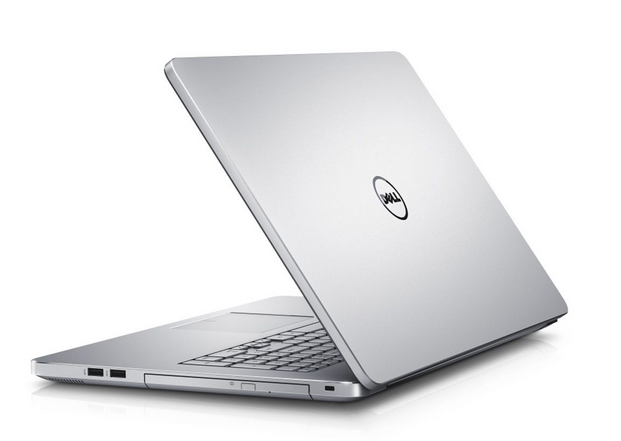
我们需要检查桌面图标的设置.在
如果桌面图标设置没有问题,我们可以尝试重新启动资源管理器.按下“Ctrl + Shift + Esc”键,打开任务管理器.在“进程”选项卡中,找到“Windows资源管理器”进程,右键点击并选择“结束任务”.然后,在任务管理器的菜单栏中,点击“文件”选项,选择“运行新任务”.在弹出的窗口中,输入“explorer.exe”并点击“确定”.资源管理器将会重新启动,此时桌面图标应该可以正常显示.
如果以上方法都无效,可能是显卡驱动程序的问题导致的.我们可以尝试更新显卡驱动程序来解决这个问题.右键点击“开始”按钮,选择“设备管理器”.在设备管理器中,找到“显示适配器”选项,并展开其子选项.找到你的显卡驱动程序,右键点击并选择“更新驱动程序”.系统将会自动搜索并下载最新的驱动程序,按照提示进行安装.安装完成后,重新启动电脑,桌面图标应该能够正常显示了.
如果以上方法仍然无效,我们可以尝试恢复系统来解决问题.点击“开始”按钮,选择“设置”选项.在设置窗口中,点击“更新和安全”选项,然后选择“恢复”.在恢复选项中,点击“开始”按钮,选择“保留我的文件”或“删除一切”选项,根据自己的需求进行选择.然后,按照系统提示进行操作,等待系统恢复完成.恢复完成后,桌面图标应该能够正常显示了.
戴尔笔记本软件维修主要包括检查桌面图标设置、重新启动资源管理器、更新显卡驱动程序和恢复系统等方法.读者可以根据具体情况选择适合自己的方法来解决无法放出桌面的问题.希望本文对读者有所帮助.
本文tag标签:戴尔笔记本软件维修(戴尔笔记本软件如何放
【机维修】文章内容来源:https://www.jiweixiu.com/dell/51475.html
本站资讯除标注“原创”外的信息均来自互联网以及网友投稿,版权归属于原始作者,如果有侵犯到您的权益,请联系我们提供您的版权证明和身份证明,我们将在第一时间删除相关侵权信息,谢谢.

合肥市戴尔维修点(合肥市戴尔售后维修点)
作为全球知名的电脑品牌,戴尔在中国市场也拥有着众多的用户.在使用电脑的过程中,难免会遇到一些故障问题,这...
惠普台式电脑维修公司(武汉惠普维修服务
作为惠普台式电脑维修公司,武汉惠普维修服务中心是一个高效、专业的维修团队.我们的技术团队由经验丰富的维...
鹿邑县雷神电脑维修电话(保定雷神电脑维
鹿邑县雷神电脑维修电话(保定雷神电脑维修)是一家专业的电脑维修服务公司,为广大用户提供电脑维修、软件安...
赤坎华硕电脑维修(赤坎华硕电脑维修店地
赤坎华硕电脑维修店位于赤坎区,是一家专业从事电脑维修的店铺.无论是笔记本电脑还是台式机,无论是软件问题...
广西宏碁电脑售后维修点(南宁宏碁电脑售
广西宏碁电脑售后维修点(南宁宏碁电脑售后维修点)是一家专业的电脑售后服务中心,提供各种品牌电脑的维修、...
济南微软电脑维修地址(微软售后维修服务
电脑已经成为我们生活中必不可少的一部分,无论是工作还是娱乐,都需要电脑的帮助.当电脑出现问题时,我们往往...
华硕电脑坏了要去专卖店维修吗(华硕电脑
华硕电脑作为一家知名的电脑品牌,深受广大消费者的喜爱.就像任何其他电子设备一样,华硕电脑也可能会出现故...
堰口联想电脑维修电话(堰口联想电脑维修
电脑已经成为我们生活中不可或缺的一部分,但是在使用中难免会遇到各种各样的问题.比如说,突然出现蓝屏、死...
杜尔伯特戴尔电脑维修电话(杜尔伯特手机
杜尔伯特戴尔电脑维修电话(杜尔伯特手机维修)是一个专业的电脑和手机维修服务提供商,为用户提供高质量的维...
江苏维修外星人笔记本电脑(外星人24小时
在现代社会中,电脑已经成为人们生活中不可或缺的一部分.由于各种原因,电脑也会出现各种问题,需要进行维修....
泰安戴尔笔记本电脑维修(泰安戴尔售后服
你是否曾经遇到过这样的情况:电脑突然死机,屏幕出现蓝屏,或者无法开机?这些问题都可能是由于硬件故障、软件...
戴尔电脑专业维修处(戴尔电脑专业知识)
你是否曾经遇到过电脑出现故障,却束手无策的尴尬情况?你是否曾经为了维修电脑而四处奔波,却找不到一个可靠...
戴尔笔记本维修宁波电话(戴尔电脑维修联
你是否曾经遇到过这样的情况:当你正专注于工作或者娱乐时,突然你心爱的戴尔笔记本出现了故障,让你无从下手....
外星人笔记本电脑如何维修(外星人笔记本
你有没有曾经想象过,如果外星人笔记本电脑出现故障,该如何维修?或者你是否曾经好奇过外星人笔记本电脑的内...
临淄区联想电脑维修(临淄维修电脑显示器)
随着电脑的普及和使用,电脑维修也成为了一项非常重要的服务.临淄区联想电脑维修(临淄维修电脑显示器)是临淄...
柳州外星人笔记本电脑维修点
柳州外星人笔记本电脑维修点是柳州地区一家专业的笔记本电脑维修服务中心,为广大用户提供高质量、快速、可...
上海惠普电脑维修点(上海惠普电脑维修点
在我们的日常生活中,电脑已经成为了我们必不可少的工具.无论是工作还是娱乐,我们都需要依赖电脑来完成.当电...
微软平板电脑在哪维修好(微软电脑售后维
随着智能科技的不断发展,平板电脑已经成为人们生活中必不可少的一部分.微软平板电脑因其出色的性能和可靠的...
通许县联想电脑维修电话(通许Lenovo电脑
通许县联想电脑维修电话是一个让人感到安心的存在,无论您是在家中还是在办公室,只要您的联想电脑出现了问题...
戴尔主板充放电维修(戴尔笔记本主板电感
戴尔笔记本主板电感维修,是一项极具挑战性和技术含量的工作.在这个数字化时代,笔记本电脑已经成为我们生活...
宏碁电脑韶关维修站(宏碁电脑售后遵义维
宏碁电脑韶关维修站,是一家专业的电脑维修服务中心.它不仅是宏碁电脑售后遵义维修点,更是一家为您的电脑保...
成都戴尔电脑维修网站(成都戴尔电脑维修)
成都戴尔电脑维修网站是一家专业的电脑维修服务网站,提供全面的电脑维修、电脑维护和电脑售后服务.无论您是...
戴尔天津维修部地址(戴尔天津维修)
戴尔天津维修部地址(戴尔天津维修)是一家专业的电脑维修公司,为广大用户提供高质量的维修服务.下面将从多个...
戴尔线下门店维修价格多少(戴尔正规店维
戴尔是一家享有盛誉的电子产品制造商,其产品质量和售后服务一直备受消费者的关注.在购买戴尔产品后,如果出...
戴尔服务器维修合同(戴尔服务器维修中心)
戴尔服务器维修合同是指客户与戴尔服务器维修中心签订的维修协议,旨在为客户提供高质量的服务器维修服务.戴...
联系电话
联系电话400-135-6800


