一站式笔记本电脑维修
 400-135-6800
-

极速服务
快速服务 极速响应 -

价格透明
先报价在维修 修好在付费 -

服务保障
专业标准服务流程 -

免费咨询
预约到店 节省时间


营业时间:09:00-19:30
发布时间:2024-11-21 21:32:39

戴尔是一家享有盛誉的电脑品牌,其产品在市场上备受欢迎.就像其他电脑品牌一样,戴尔电脑也会出现一些问题.触控板和鼠标按键是最常见的问题之一.我们将为您介绍如何维修戴尔触控板和鼠标按键.
触控板是电脑的重要组成部分,它可以帮助您轻松地进行各种操作.如果您的戴尔电脑的触控板出现问题,您可以尝试以下方法进行修复:
如果您的触控板不起作用,第一步是检查触控板驱动程序是否正确安装.您可以在设备管理器中查找触控板,如果它显示为“未知设备”或“有问题的设备”,则需要重新安装驱动程序.
如果您的触控板变得灵敏度低或者反应迟钝,可能是因为它被污染了.您可以使用软布轻轻擦拭触控板,或者使用专门的清洁剂进行清洁.
如果以上方法均无效,您可能需要更换触控板.您可以联系戴尔客服或者前往专业的电脑维修店进行更换.
鼠标按键是电脑操作中最常用的组件之一.如果您的戴尔电脑的鼠标按键出现问题,您可以尝试以下方法进行修复:
如果您的鼠标按键不起作用,第一步是检查鼠标驱动程序是否正确安装.您可以在设备管理器中查找鼠标,如果它显示为“未知设备”或“有问题的设备”,则需要重新安装驱动程序.
如果您的鼠标按键变得灵敏度低或者反应迟钝,可能是因为它被污染了.您可以使用软布轻轻擦拭鼠标,或者使用专门的清洁剂进行清洁.
如果以上方法均无效,您可能需要更换鼠标.您可以联系戴尔客服或者前往专业的电脑维修店进行更换

戴尔触控板和鼠标按键的问题是电脑维修中最常见的问题之一.
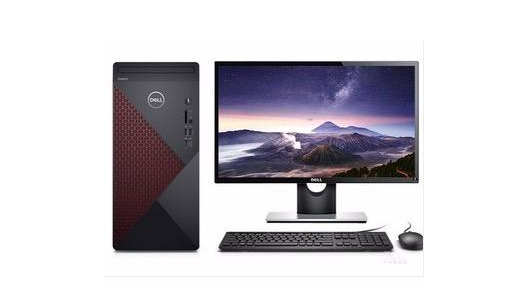
本文tag标签:戴尔触控板怎么维修图解(戴尔鼠标按键维修
【机维修】文章内容来源:https://www.jiweixiu.com/dell/53349.html
本站资讯除标注“原创”外的信息均来自互联网以及网友投稿,版权归属于原始作者,如果有侵犯到您的权益,请联系我们提供您的版权证明和身份证明,我们将在第一时间删除相关侵权信息,谢谢.联系地址:977916607@qq.com

联想电脑维修服务中心电话(联想电脑维修
联想电脑维修服务中心电话:为您的电脑提供全方位的服务联想电脑作为国内知名的计算机品牌,拥有广泛的用户群...
戴尔电脑维修售后天津(戴尔电脑维修售后
背景介绍戴尔是全球知名的电脑品牌之一,其产品以高性能、稳定性和耐用性闻名于世.即使是最好的电脑品牌也难...
南京惠普电脑维修热线号码(南京惠普正规
南京惠普电脑维修热线号码(南京惠普正规售后维修中心)是南京地区惠普电脑售后维修的官方热线电话,提供专业...
磐石市惠普电脑维修点地址(房山区惠普电
磐石市惠普电脑维修点地址(房山区惠普电脑维修):让你的电脑焕然一新电脑在我们的日常生活中扮演着越来越重要的...
深圳惠普笔记本电脑特约维修(深圳Hp维修
深圳惠普笔记本电脑特约维修(深圳Hp维修上门)——让您的电脑焕然一新!想必大家都有这样的经历,电脑出现了故...
戴尔售后维修几天到达(戴尔售后维修几点
在现代社会,电脑已经成为人们生活和工作中不可或缺的一部分.由于各种原因,电脑也会出现各种故障,需要进行维...
戴尔大连售后维修点(戴尔大连售后服务电
随着科技的不断发展,电脑已经成为了我们生活中必不可少的一部分.无论是工作还是娱乐,我们都需要依赖电脑来...
微软电脑维修点都在哪(微软售后服务维修
作为全球知名的计算机软件和硬件生产商,微软公司的产品广泛应用于各个领域,受到了广大消费者的青睐.由于各...
江阴市联想电脑维修点(江阴数码电脑鼠标
江阴市联想电脑维修点——江阴数码电脑鼠标维修点,这是一个神奇的地方.在这里,你可以看到各种各样的电脑,从...
戴尔e6230短路维修(戴尔e6230拆机视频)
在这个快节奏的时代,电脑已经成为我们生活中不可或缺的一部分.当我们的电脑出现故障时,我们该怎么办呢?今天...
柳市惠普笔记本电脑维修点(柳州惠普笔记
随着科技的发展,电脑已经成为我们生活中必不可少的物品.电脑也会出现各种各样的故障,例如蓝屏、死机、慢等...
戴尔电脑坏了售后维修要多久(戴尔电脑坏
现在的电脑已经成为了我们日常生活中不可或缺的一部分,无论是工作还是娱乐,都需要依赖电脑.电脑毕竟是机器,...
惠普电脑手机维修店地址(沈阳浑南Hp维修)
背景介绍惠普电脑手机维修店地址(沈阳浑南Hp维修)是一家专业的电脑手机维修服务商,位于沈阳市浑南区.该店成...
戴尔存储维修时间一般多久(戴尔硬盘维修
戴尔存储维修时间一般多久?这是一个备受关注的问题.对于那些需要依赖计算机进行工作或学习的人来说,硬盘出...
惠普电脑主板短路怎么维修(惠普笔记本电
随着电子设备的普及,电脑已经成为了我们生活中必不可少的一部分.由于长时间使用或者人为操作不当等原因,电...
戴尔服务器维修站点(戴尔服务器维修需要
戴尔是全球领先的计算机技术解决方案提供商之一,其服务器产品在企业和个人用户中广泛应用.任何一台服务器都...
巨鹿戴尔电脑维修电话号码(巨鹿Dell电脑
巨鹿戴尔电脑维修电话号码(巨鹿Dell电脑维修电话)是一个为巨鹿地区的戴尔电脑用户提供专业维修服务的电话热...
上门维修宏碁电脑报价(宏碁成都售后维修
宏碁电脑一直以来都是电脑市场上的佼佼者,其高品质的产品和优质的售后服务备受消费者的青睐.即便是最优质的...
南沙宏碁电脑维修点(西山区宏碁电脑维修
你是否曾经遇到过电脑出现故障,却无从下手?你是否曾经因为电脑问题而烦恼不已?如果你遇到这样的问题,那么南...
戴尔笔记本维修收费标准表(戴尔笔记本维
戴尔笔记本维修收费标准表,这是一张让人不寒而栗的表格.对于很多人来说,笔记本电脑已经成为了日常工作、学...
广州维修宏碁电脑(广州宏碁维修电话)
宏碁电脑作为世界领先的电脑品牌之一,深受广大用户的喜爱.由于各种原因,宏碁电脑在使用过程中也会出现各种...
广州微软维修电脑中心电话(广州微软平板
你是否曾经遇到过这样的问题:电脑突然死机,无法开机,甚至出现蓝屏等各种问题,让你十分苦恼?如果你遇到这样的...
联想电脑维修点是免费的(顺义联想电脑售
背景介绍随着电脑的普及,联想电脑已成为许多人的首选.电脑出现故障时,往往会给人们带来不便和困扰.而位于顺...
宁夏戴尔存储维修哪家好(宁夏吴忠戴尔电
宁夏戴尔存储维修哪家好?这是许多戴尔电脑用户经常问的问题.毕竟,电脑存储器件是电脑中最为重要的部件之一,...
惠普电脑售后维修服务中心日照(惠普电脑
作为一家全球知名的计算机硬件和软件制造商,惠普电脑一直以来都以高品质、高性能和高可靠性而著称.即使是最...
联系电话
联系电话400-135-6800


