一站式笔记本电脑维修
 400-135-6800
-

极速服务
快速服务 极速响应 -

价格透明
先报价在维修 修好在付费 -

服务保障
专业标准服务流程 -

免费咨询
预约到店 节省时间


营业时间:09:00-19:30
发布时间:2024-04-11 07:24:33

戴尔v11pro是一款备受欢迎的笔记本电脑,它的性能出色、外观精美,深受用户喜爱.由于长时间使用或意外碰撞等原因,屏幕可能会出现故障或损坏.本文将为您介绍戴尔v11pro屏幕维修的方法,以及重装系统的图文教程,帮助您解决相关问题.
在进行屏幕维修之前,首先需要确定屏幕是否真的出现了故障.您可以通过以下几个步骤进行检测:
1.1 检查屏幕是否有明显的物理损坏,如裂纹或碎裂.
1.2 连接外部显示器,查看是否能正常显示.如果能正常显示,那么问题很可能出在屏幕本身.
1.3 检查屏幕是否有黑屏、闪烁、颜色异常等问题.
2.1 更换屏幕
如果您确定屏幕出现了故障,最直接的解决方法就是更换屏幕.您可以按照以下步骤进行操作:
2.1.1 关闭电脑并断开电源.
2.1.2 使用螺丝刀打开电脑后盖,找到屏幕连接线.
2.1.3 将屏幕连接线从主板上拔下,并拆下原屏幕.
2.1.4 安装新的屏幕,并将连接线插入主板.
2.1.5 关闭电脑后盖,重新启动电脑,检查屏幕是否正常工作.
2.2 修复屏幕

2.2.1 调整屏幕亮度和对比度,看看是否能解决问题.
2.2.2 清洁屏幕表面,有时灰尘或污渍会导致屏幕显示异常.
2.2.3 更新显卡驱动程序,有时驱动程序的问题会导致屏幕显示异常.
如果您的戴尔v11pro出现了系统崩溃或运行缓慢的问题,重装系统可能是一个有效的解决方法.以下是重装系统的图文教程:
3.1 备份重要数据
在进行重装系统之前,首先需要备份您的重要数据.您可以将数据复制到外部存储设备或云存储中.
3.2 下载系统安装文件
您可以从戴尔官方网站或其他可信的下载网站下载适用于戴尔v11pro的系统安装文件.
3.3 制作启动盘
将下载的系统安装文件写入一个启动盘,您可以使用U盘或光盘作为启动盘.
3.4
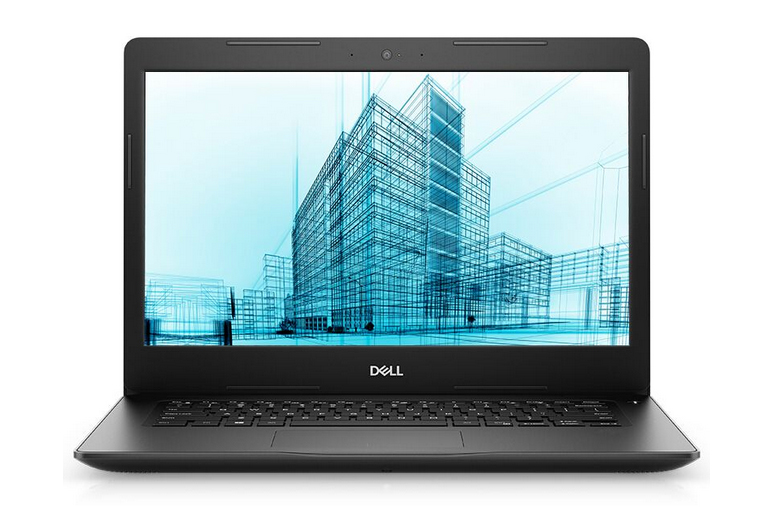
重启电脑,按下相应的按键(通常是F2或Delete键)进入BIOS设置界面.
3.5 设置启动顺序
在BIOS设置界面中,将启动顺序设置为从启动盘启动.
3.6 安装系统
将启动盘插入电脑,重启电脑,按照屏幕上的指示进行系统安装.
3.7 恢复数据
在系统安装完成后,将备份的数据复制回电脑.
通过以上的屏幕维修和系统重装教程,您可以轻松解决戴尔v11pro屏幕故障和系统问题.希望本文能为您提供帮助!
本文tag标签:戴尔v11pro屏幕维修(戴尔v11pr
【机维修】文章内容来源:https://www.jiweixiu.com/dell/6328.html
本站资讯除标注“原创”外的信息均来自互联网以及网友投稿,版权归属于原始作者,如果有侵犯到您的权益,请联系我们提供您的版权证明和身份证明,我们将在第一时间删除相关侵权信息,谢谢.联系地址:977916607@qq.com

电脑华硕主板寄维修要钱吗(华硕笔记本电
在现代社会中,电脑已经成为人们生活中不可或缺的一部分.电脑也会出现各种问题,其中主板故障是较为常见的一...
白云区华硕电脑维修(白云区华硕显示器维
白云区华硕电脑维修(白云区华硕显示器维修)的介绍白云区华硕电脑维修(白云区华硕显示器维修)是一家专业的电...
中环百联戴尔维修点地址(上海中环百联苹
上海中环百联苹果售后维修点,一家让人信任的技术维修中心,为您的苹果设备提供全面的维修服务.无论您的设备...
深圳联想笔记本电脑维修点(深圳联想笔记
深圳联想笔记本电脑维修点:为您的笔记本电脑提供最佳服务在这个高科技时代,笔记本电脑已经成为了人们生活中...
联想电脑维修单子图解大全(联想电脑维修
联想电脑维修单子图解大全(联想电脑维修单子)是一份非常重要的文档,它记录了联想电脑维修过程中的各种信息,...
戴尔台式电脑键盘怎么维修(戴尔台式电脑
背景介绍作为电脑的重要外设之一,键盘在使用过程中难免会出现一些问题,比如按键失灵、连接故障等.本文将从...
戴尔服务器维修服务点电话(戴尔服务器维
戴尔服务器维修服务点电话(戴尔服务器维修服务)是一项能够帮助用户解决服务器问题的服务,让用户在使用戴尔...
戴尔电脑内屏碎了黑屏维修(戴尔电脑开盖
随着科技的不断进步,电脑已经成为我们生活中不可或缺的一部分.而戴尔电脑作为全球知名的电脑品牌之一,深受...
平顶山宏碁电脑售后维修点(平顶山宏碁售
平顶山宏碁电脑售后维修点位于市中心繁华地段,是宏碁售后服务的重要据点.无论您的宏碁电脑出现了什么问题,...
洛宁宏碁电脑维修点电话(普陀区宏碁电脑
洛宁宏碁电脑维修点电话:普陀区宏碁电脑维修电话地址你是否曾经遇到过电脑出现故障的情况?当你需要紧急修理...
周口维修联想电脑的地方(周口联想售后维
电脑是我们生活中必不可少的工具,但是在使用过程中难免会出现各种问题,例如蓝屏、死机、病毒等等,这些问题...
微软平板电脑五角场维修(微软平板键盘维
微软平板电脑五角场维修(微软平板键盘维修)——让你的平板电脑重获新生!你是否曾经遇到过这样的情况:当你正准...
呼市微软电脑维修(微软电脑维修太原)
电脑是我们日常生活中不可或缺的工具,但是随着使用时间的增长,电脑也会出现各种各样的问题.特别是微软电脑,...
联想电脑主板维修网点电话(联想电脑主板
电脑已经成为我们日常生活中不可或缺的一部分,但是当电脑出现问题时,我们会感到十分烦恼.尤其是当主板出现...
戴尔显示器维修政策(戴尔显示器维修方案)
随着科技的飞速发展,显示器已经成为我们生活中不可或缺的一部分.当我们的显示器出现故障时,我们往往会感到...
烟台微软电脑维修(烟台Surface电脑维修)
烟台微软电脑维修:为您的Surface电脑带来全新体验!在数字时代,电脑已经成为人们生活中不可或缺的一部分.尤其...
贵德联想电脑维修店(贵德电器维修)
电脑已经成为我们生活中不可或缺的一部分,但是在使用过程中难免会遇到各种各样的问题,比如蓝屏、死机、无法...
昆明戴尔电脑维修报价(昆明戴尔电脑维修
在现代社会,电脑已经成为人们生活中不可或缺的一部分.电脑的故障也是时有发生.如果你在昆明地区使用戴尔电...
榆林戴尔笔记本维修(榆林Dell电脑维修)
你是否曾经遇到过这样的问题:电脑突然死机,无法启动,甚至出现了各种奇怪的故障?别担心,榆林戴尔笔记本维修可...
常州惠普电脑维修热线(惠普附近上门维修
电脑是现代人生活中不可或缺的一部分,无论是办公还是娱乐,都需要电脑的帮助.随着使用时间的增长,电脑也会出...
戴尔售后维修服务中心合肥(戴尔售后维修
电脑是现代人生活中必不可少的工具,但是在长时间使用后,难免会出现各种各样的故障,影响使用体验.这时,戴尔...
戴尔6600维修(戴尔660s主板接线图)
戴尔6600维修(戴尔660s主板接线图):解决您的电脑问题背景介绍戴尔660s是一款经典的台式电脑,但在长时间使用...
长春惠普电脑专业维修点(长春佳能打印机
长春惠普电脑专业维修点(长春佳能打印机维修点):让你的电脑焕发新生!在这个信息爆炸的时代,电脑已经成为了我...
盐田区微星电脑维修点电话(微星台式电脑
盐田区微星电脑维修点电话,微星台式电脑上海维修点,这个神秘而又充满魅力的地方,仿佛隐藏着无数秘密等待着...
上海微软笔记本电脑维修点:微软Surface L
上海微软笔记本电脑维修点:微软Surface Laptop Studio白屏原因及怎么处理?微软SurfaceLaptopStudio白屏的原...
联系电话
联系电话400-135-6800


