一站式笔记本电脑维修
 400-135-6800
-

极速服务
快速服务 极速响应 -

价格透明
先报价在维修 修好在付费 -

服务保障
专业标准服务流程 -

免费咨询
预约到店 节省时间


营业时间:09:00-19:30
发布时间:2024-11-19 11:50:33

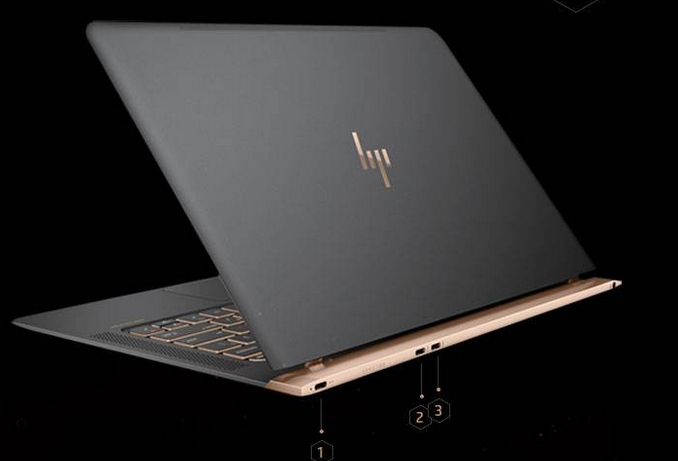
随着数字化时代的到来,U盘成为了我们日常生活和工作中必备的工具之一.然而,在使用惠普笔记本电脑的过程中,有时会出现插入U盘后无反应的情况.这可能会导致数据无法传输,给我们带来很大的不便.在本文中,我们将探讨惠普笔记本插入U盘后无反应的原因,并提供一些解决方法.
惠普笔记本插入U盘后无反应的原因
有几个可能的原因导致插入U盘后惠普笔记本无反应.下面是一些常见的原因:
驱动问题:如果您的惠普笔记本没有正确安装U盘的驱动程序,它可能无法识别或使用U盘.
U盘问题:U盘本身可能存在问题,例如损坏或不兼容.
USB接口问题:您的惠普笔记本的USB接口可能损坏或松动,导致无法正常连接和
惠普笔记本插入U盘后无反应的解决方法
在面对惠普笔记本插入U盘后无反应的问题时,您可以尝试以下方法来解决:
方法一:检查U盘和USB接口
更换U盘:首先,尝试使用其他正常工作的U盘插入您的惠普笔记本.如果其他U盘可以正常连接和识别,那么原因可能是您的旧U盘损坏或不兼容.换一个新的U盘可能会解决问题.
检查USB接口:确保惠普笔记本的USB接口干净,没有灰尘或异物.有时候,脏污的USB接口可能会导致连接问题.您可以使用空气吹扫罐或棉签清洁USB接口.
方法二:检查驱动程序
手动安装驱动程序:打开设备管理器,找到和展开“通用串行总线控制器”选项,并检查是否存在任何带有惊叹号或问号标记的项.如果有,这表示驱动程序存在问题.您可以通过右键单击问题项并选择“更新驱动程序”来手动安装最新驱动程序.
自动更新驱动程序:如果您不确定如何手动安装驱动程序,可以选择使用驱动程序更新工具,如驱动人生等,自动扫描并更新您的惠普笔记本电脑的驱动程序.
方法三:重启电脑
虽然看起来很简单,但是重启电脑可以解决许多问题,包括插入U盘后无反应的情况.尝试重启您的惠普笔记本,并再次插入U盘,看看问题是否仍然存在.
方法四:寻求专业帮助
如果您尝试了上述方法仍然无法解决问题,
本文tag标签:惠普笔记本插入U盘后无反应如何处理
【机维修】文章内容来源:https://www.jiweixiu.com/hp/53215.html
本站资讯除标注“原创”外的信息均来自互联网以及网友投稿,版权归属于原始作者,如果有侵犯到您的权益,请联系我们提供您的版权证明和身份证明,我们将在第一时间删除相关侵权信息,谢谢.联系地址:977916607@qq.com

戴尔电脑维修热线电话号码(戴尔电脑维修
戴尔电脑维修热线电话号码:打通你的电脑故障烦恼电脑已经成为现代人生活中不可或缺的一部分,但是在使用电脑...
戴尔维修点电话不接(戴尔维修点电话)
背景介绍作为全球知名的电脑品牌之一,戴尔在中国市场也有着众多用户.近期有不少消费者反映,在需要维修电脑...
兴仁戴尔电脑维修点地址(兴仁戴尔电脑维
电脑是现代人生活中必不可少的工具,但是在使用过程中难免会出现各种各样的问题.这时候就需要专业的电脑维修...
戴尔笔记本维修投诉电话(戴尔笔记本售后
戴尔笔记本维修投诉电话:探寻售后维修的奇幻世界在我们的日常生活中,电子产品已经成为了我们必不可少的伙伴....
兰州的华硕电脑维修点在哪里(合肥华硕电
华硕电脑作为一家知名的电脑品牌,其产品在市场上备受欢迎.就像其他电子产品一样,华硕电脑也可能出现故障或...
泗洪惠普电脑维修电话(泗洪县维修打印机)
泗洪惠普电脑维修电话:为你的电脑和打印机带来无限可能你是否曾遇到过电脑和打印机出现故障,但又无从下手?你...
上海戴尔服务器维修维保(上海戴尔服务器
在现代社会,服务器已经成为了企业信息化建设中不可或缺的一部分.而上海戴尔服务器维修维保则是保证服务器正...
光山联想电脑维修电话(光山联想电脑维修)
电脑是我们现代人生活中必不可少的工具,但是在使用过程中难免会遇到各种各样的问题,比如系统崩溃、病毒入侵...
联想电脑不开机怎么维修(联想电脑不开机
背景介绍联想电脑是目前市场上比较常见的品牌之一,但是在使用过程中,有时会出现电脑无法开机的情况.这时候,...
仲宫街道惠普电脑维修(中韩街道惠普电脑
电脑已经成为我们日常生活中必不可少的工具,但是电脑出现故障的时候,往往会让人头疼不已.在仲宫街道,有一家...
厦门微软电脑维修(上海微软维修店)
厦门微软电脑维修(上海微软维修店)——为您的电脑保驾护航作为微软公司的合作伙伴,厦门微软电脑维修(上海微...
戴尔电脑广州维修售后(戴尔电脑广州维修
戴尔电脑作为全球知名的电子产品品牌之一,其在广州地区的维修售后服务备受用户关注.戴尔电脑广州维修售后服...
戴尔售后维修小故事(戴尔售后维修中心靠
在这个快节奏的社会中,电子产品已经成为我们生活中不可或缺的一部分.随着电子产品的普及和更新换代,售后维...
外星人电脑维修(外星人电脑英文怎么说)
外星人电脑(Alienware)是一家知名的游戏电脑品牌,以其高性能和独特的外观设计而闻名.就像其他电脑一样,外星人...
重庆微软笔记本维修部:微软Surface Pro 6
重庆微软笔记本维修部:微软Surface Pro 6电脑硬盘卡死的修复方法?微软SurfacePro6电脑硬盘卡死的修复方法。...
戴尔3991主板维修(戴尔3991主板设置)
当你的戴尔3991主板出现故障时,你的整个电脑系统可能会陷入瘫痪,这将给你的工作和生活带来极大的困扰.不要...
广安戴尔电脑维修点(广安戴尔电脑)
电脑是现代人生活中必不可少的一部分,但是当它出现故障时,我们就会感到无助和困惑.这时候,广安戴尔电脑维修...
戴尔可旋转显示器维修(戴尔可旋转显示器
当你的戴尔可旋转显示器出现故障时,你是否曾想过打开它,看看里面的神秘世界?如果你有这样的想法,那么这篇文...
塘沽戴尔售后维修电话(天津戴尔售后服务
天津戴尔售后服务维修中心是戴尔电脑的官方售后维修服务中心,为广大戴尔用户提供专业的售后服务.如果您在使...
上海维修微星手提电脑屏幕(上海维修液晶
在这个数字时代,手提电脑已经成为我们生活中不可或缺的一部分.当我们的微星手提电脑屏幕出现问题时,我们该...
石家庄惠普笔记本维修网点:惠普笔记本硬
惠普笔记本硬盘坏了怎么修?刚出厂的新电脑硬盘有一些坏路,但是厂家藏在P表和G表里,我们不能用普通软件访问。g...
佳能戴尔东营维修点(佳能大连维修点)
佳能戴尔东营维修点(佳能大连维修点)——专业高效的维修服务佳能戴尔东营维修点(佳能大连维修点)是佳能公司...
联想电脑主机电源维修(联想电脑主机电源
联想电脑主机电源维修,是一个让人头疼的问题.电源线的价格也让人望而却步.如果你不想花大价钱去修理电脑,那...
联想电脑维修点丰兴(联想电脑维修部)
联想电脑维修点丰兴:专业修电脑,让你的电脑像新的一样!你是否曾经遇到过这样的问题:电脑突然崩溃,无法开机,或...
浙江微软电脑售后维修电话(微软售后电话)
当你的电脑出现问题时,你会发现它变得非常难以使用.你可能会感到沮丧和无助,不知道该怎么办.现在有一个好消...
联系电话
联系电话400-135-6800


