一站式笔记本电脑维修
 400-135-6800
-

极速服务
快速服务 极速响应 -

价格透明
先报价在维修 修好在付费 -

服务保障
专业标准服务流程 -

免费咨询
预约到店 节省时间


营业时间:09:00-19:30
发布时间:2024-08-08 10:24:55

微软笔记本电脑是一种方便携带和使用的设备,它通常配备了内置扬声器
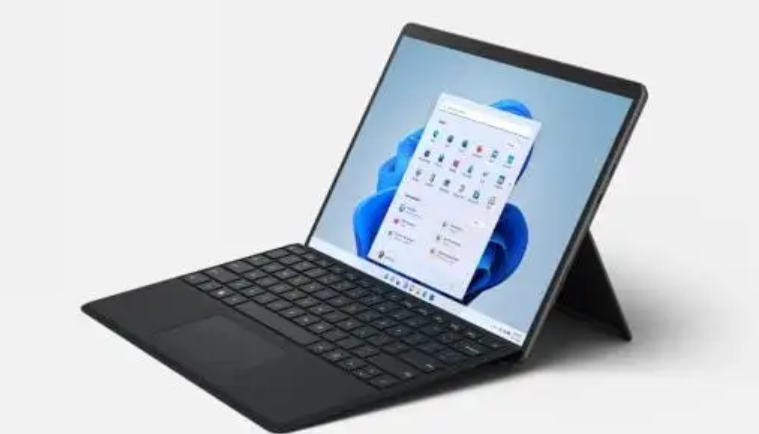
常见原因
微软笔记本电脑没有声音的问题可能有多种原因,下面列举了一些常见的原因:
音量被静音:有时我们可能会在不经意间将音量调至静音状态,这会导致没有声音.
音量过低:音量可能设置得过低,使我们听不见声音.
音频驱动问题:可能是由于音频驱动程序损坏或过时,导致音频输出出现问题.
外部设备问题:连接到笔记本
解决方法
根据不同的原因,我们可以尝试以下解决方法来解决微软笔记本电脑没有声音的问题:
1. 检查音量设置
确认音量未被静音:按下键盘上的音量增加/减少按钮或在任务栏上找到音量控制图标,确保音量未被静音.
检查音量级别:确保音量级别适中,不要设置得过低.
检查应用程序音量:如果只有某些应用程序没有声音,确保相应应用程序的音量设置正确.
2. 更新音频驱动程序
打开设备管理器:在“开始”菜单中搜索“设备管理器”并打开.
找到音频设备:展开“声音、视频和游戏控制器”部分,找到与音频相关的设备.
更新驱动程序:右键单击该设备并选择“更新驱动程序”,然后选择自动搜索更新的选项来更新驱动程序.
3. 检查外部设备
检查外部设备连接:如果您使用了外部设备(如音频耳机或扬声器),请确保它们与笔记本电脑正确连接,并且没有损坏的电缆或插头.
测试其他设备:可以尝试连接其他可靠的设备来测试它们是否正常工作,以排除设备本身的问题.
4. 运行故障排除工具
使用Windows故障排除工具:Windows操作系统提供了一些内置的故障排除工具,可以帮助我们解决音频问题.在“设置”菜单中搜索“故障排除”,选择“查找和修复音频播放问题”等相关选项来运行相应的工具.
本文tag标签:微软笔记本电脑没声音怎么解决?
【机维修】文章内容来源:https://www.jiweixiu.com/surface/47621.html
本站资讯除标注“原创”外的信息均来自互联网以及网友投稿,版权归属于原始作者,如果有侵犯到您的权益,请联系我们提供您的版权证明和身份证明,我们将在第一时间删除相关侵权信息,谢谢.
上一页:微软电脑变慢怎么解决
下一页:微软电脑蓝屏的维修方法

戴尔有线鼠标维修点地址(戴尔台式电脑维
在日常使用电脑的过程中,鼠标是我们不可或缺的一部分.有时候我们的鼠标可能会出现一些问题,需要进行维修.对...
南昌戴尔电脑专业维修点(戴尔电脑深圳正
电脑在现代人的生活中扮演着至关重要的角色,它是我们工作、学习、娱乐的重要工具.随着使用时间的增长,电脑...
联想电脑太原维修点查询(联想电脑太原维
随着科技的不断发展,电脑已经成为我们日常生活中必不可少的工具.电脑也会出现各种问题,需要及时维修.如果您...
联想电脑维修要预约嘛(联想电脑维修要选
背景介绍联想电脑作为国内知名品牌,深受广大消费者的喜爱.随着使用时间的增长,联想电脑也会出现各种问题,需...
联想电脑维修徐水(联想电脑维修店铺名)
背景介绍联想电脑维修徐水是一家专业的电脑维修店铺,位于河北省保定市徐水区.该店铺拥有多年的电脑维修经验...
华硕电脑主板维修技巧详解(华硕b85-g主板
华硕电脑主板维修技巧详解(华硕B85-G主板维修)作为现代社会中不可或缺的电子设备,电脑在人们的生活中扮演着重...
平潭戴尔电脑维修地址(增城戴尔电脑维修)
平潭戴尔电脑维修地址(增城戴尔电脑维修)是一个专业的电脑维修服务中心,为广大用户提供高质量的电脑维修服...
戴尔售后维修点扬州(戴尔售后维修点昆明)
扬州,一个古老而又充满活力的城市,承载着丰富的历史和文化底蕴.在这座城市中,有一处神秘而又引人好奇的地方...
戴尔客服售后维修淮安电话号码(戴尔电脑
你是否有过这样的经历:电脑突然出现故障,你不知道该怎么办,甚至开始感到绝望.在这样的时候,你需要的是一个可...
济南市微软电脑维修(微软济南维修)
作为一家专业从事微软电脑维修的公司,济南市微软电脑维修(微软济南维修)已经在市场上拥有了良好的声誉和口...
渭南戴尔电脑售后维修点(渭南戴尔售后维
渭南戴尔电脑售后维修点,一个神秘而又充满魔力的地方,就像一个隐藏在城市角落里的宝藏.在这里,有着一群技艺...
孝感联想电脑维修点查询(孝感联想电脑维
背景介绍随着电脑的普及,人们对电脑的依赖越来越大.电脑在使用过程中难免会出现一些故障,需要进行维修.孝感...
宏碁电脑赣州维修(宏碁电脑维修服务上海)
宏碁电脑,作为一家享誉全球的电脑品牌,一直以来都以其卓越的性能和优质的品质备受消费者青睐.在长时间的使...
戴尔耒阳售后维修(戴尔售后维修是上门吗)
当我们购买一台优质的戴尔电脑时,我们总是期望它能长时间稳定运行.即使是最好的电脑也难免会遇到一些问题....
微软电脑故障维修价格表(微软电脑修理)
微软电脑是现代人生活中不可或缺的一部分,它们不仅为我们提供了便利,还为我们带来了更多的乐趣.当电脑出现...
华硕电脑维修东阳地址(华硕电脑维修东莞
华硕电脑维修东阳地址:专业维修,让您的电脑“重获新生”在现代社会,电脑已经成为人们生活中必不可少的一部分...
华硕电脑维修香港电话(华硕主板维修电话)
华硕电脑维修香港电话:为您解决华硕主板问题华硕电脑维修香港电话是华硕公司为香港地区用户提供的一项重要服...
华硕电脑维修哪家好(华硕电脑维修)
随着电脑的广泛应用,电脑维修服务也变得越来越重要.华硕电脑作为一款性能稳定、质量可靠的电脑品牌,备受消...
厦门集美区华硕电脑维修点(合肥华硕电脑
当我们的电脑遇到故障时,我们总是感到焦虑和无助.厦门集美区华硕电脑维修点就像一颗耀眼的明星,为我们解决...
赣县区联想电脑维修点在哪里(长沙联想电
随着电脑的普及,电脑维修服务也越来越受到人们的关注.在长沙,联想电脑是一款颇受欢迎的品牌,那么在赣县区,...
戴尔售后维修地址石家庄(戴尔售后维修地
戴尔售后维修地址石家庄(戴尔售后维修地址广州):解决您的电脑烦恼电脑是现代人生活中不可或缺的一部分,无论...
上海华硕电脑维修售后(上海华硕电脑维修
在这个科技发达的时代,电脑已经成为人们生活中不可或缺的一部分.由于各种原因,电脑在使用过程中难免会出现...
台式联想电脑维修费用多少钱(台式机电脑
在现代社会,电脑已经成为人们生活中不可或缺的一部分.无论是工作还是娱乐,都需要电脑的帮助.电脑在使用过程...
枣庄市市中区戴尔售后维修地址(枣庄戴尔
枣庄市市中区戴尔售后维修地址,是一处隐藏在城市中心的神秘地点.这里是枣庄戴尔维修点,一个让人充满好奇和...
湘潭微软电脑维修点(湘潭Surface电脑维修
湘潭微软电脑维修点(湘潭Surface电脑维修点电话)是一家专门维修微软Surface电脑的维修点.如果你的Surface电...
联系电话
联系电话400-135-6800


