一站式笔记本电脑维修
 400-135-6800
-

极速服务
快速服务 极速响应 -

价格透明
先报价在维修 修好在付费 -

服务保障
专业标准服务流程 -

免费咨询
预约到店 节省时间


营业时间:09:00-19:30
发布时间:2024-08-12 04:19:14

无法启动是微软笔记本中常见的问题之一.当你按下电源按

原因
微软笔记本无法启动的原因可能是多种多样的,下面是一些常见的原因:
电池电量不足:如果你的电池电量过低,可能会导致笔记本无法启动.
电源故障:电源适配器或电池可能出现故障,导致电源无法正常供应.
硬件问题:可能存在硬件故障或损坏,例如内存条问题、硬盘故障等.
软件问题:操作系统或启动过程可能出现问题,导致无法启动.
解决方法
方法一:检查电源和电池
首先,确保笔记本的电源适配器正确连接并插入电源插座.还要检查电源线是否损坏.此外,你可以尝试以下方法:
将电源线连接到不同的插座,确保问题不是由插座引起的.
如果笔记本配备可拆卸电池,请确保电池已正确安装并充满电.你可以尝试移除电池并直接使用电源适配器来供
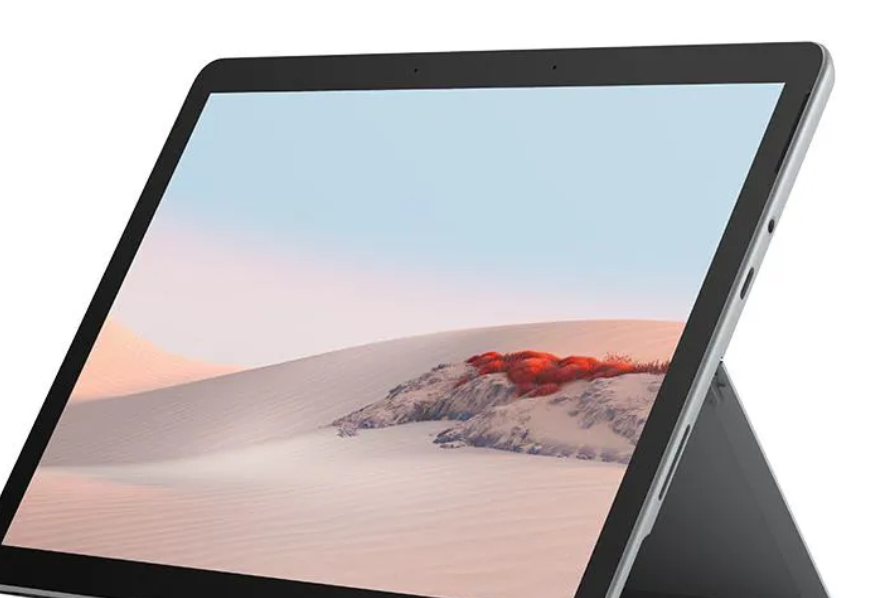
方法二:重置笔记本
有时,重置笔记本可以解决启动问题.根据不同的型号,你可以按下特定的组合键来重置笔记本.以下是一些常见的组合键:
方法1:同时按下Ctrl + Alt + Delete键.
方法2:同时按下电源按钮和Shift键,将笔记本完全关闭,然后再重新开启.
方法3:在键盘上找到RESET键,用尖细物体按下RESET键重置笔记本.
方法三:排除硬件问题
如果上述方法无效,很有可能存在硬件故障.在处理硬件问题时,有以下几个方面需要注意:
内存条:如果内存条连接不良或故障,可能会导致无法启动.你可以尝试重新安装内存条,或者更换一块新的内存条.
硬盘:检查硬盘是否正常工作,可以尝试拆卸硬盘并重新连接.如果硬盘发出异常声音,可能是硬盘故障,建议联系专业人士进行修复或更换.
其他硬件:检查其他硬

方法四:使用恢复模式
当操作系统或启动过程遇到问题时,你可以尝试进入恢复模式来解决.
Windows系统:使用Windows安装盘或USB驱动器,在启动过程中按下特定的键来进入恢复模式.根据不同的Windows版本,可以是F8、F10、F11等键.
其他操作系统:参考操作系统的用户手册,了解如何进入恢复模式.
本文tag标签:微软笔记本开不了机处理方法_1
【机维修】文章内容来源:https://www.jiweixiu.com/surface/48141.html
本站资讯除标注“原创”外的信息均来自互联网以及网友投稿,版权归属于原始作者,如果有侵犯到您的权益,请联系我们提供您的版权证明和身份证明,我们将在第一时间删除相关侵权信息,谢谢.

武汉惠普笔记本电脑维修(武汉维修笔记本)
武汉惠普笔记本电脑维修:让你的电脑重新焕发生机在这个数字时代,笔记本电脑已经成为了人们工作和生活中不可...
泰安惠普电脑售后维修点(Hp泰安维修点)
现代社会离不开电脑,它已经成为我们生活和工作中必不可少的一部分.电脑难免会出现各种各样的问题,这时候我...
联想电脑有必要上门维修吗(联想电脑维修
联想电脑有必要上门维修吗?联想电脑维修要预约吗?背景介绍现在,联想电脑已经成为了很多人的首选,其性能优异...
宏碁电脑售后维修服务电话号码(宁波宏碁
宏碁电脑售后维修服务电话号码,你是否曾经遇到过笔记本电脑出现了各种各样的故障,而又不知道该找谁进行维修...
戴尔笔记本维修点长沙(戴尔笔记本维修地
随着科技的不断发展,笔记本电脑已经成为了人们日常生活中必不可少的工具.在这样的背景下,笔记本维修点也越...
平湖戴尔维修(戴尔深圳龙岗维修点)
服务项目平湖戴尔维修(戴尔深圳龙岗维修点)是一家专业的戴尔维修中心,提供包括笔记本电脑、台式机、显示器...
联想电脑怎么查维修进展(联想电脑怎么查
背景介绍随着科技的不断发展,电脑已经成为我们日常生活中必不可少的工具.由于各种原因,电脑在使用过程中难...
联想电脑南宁维修店(联想电脑南宁哪里有
作为现代人的必备工具,电脑在我们的日常生活中扮演着越来越重要的角色.随着使用时间的增长,电脑也难免会出...
北京华硕电脑维修售后点(北京华硕电脑维
北京华硕电脑维修售后点(北京华硕电脑维修)是一家专业的电脑售后服务中心,提供各种品牌电脑的维修服务.无论...
微软台式电脑维修开不了机的故障
微软台式电脑维修开不了机的故障微软台式电脑开不了机故障维修.我们都知道电脑无法开机是比较常见的故障之...
徐家汇联想电脑维修点查询(徐家汇Lenovo
徐家汇是上海市的一个繁华商业区,这里有各种各样的商店和服务,包括电脑维修点.如果你在徐家汇的Lenovo电脑...
苏州惠普电脑上门维修电话(苏州Hp维修24
电脑已经成为我们生活中不可或缺的一部分,但是在使用过程中难免会出现各种问题,比如系统崩溃、硬件故障等等...
深圳戴尔维修地址(深圳戴尔笔记本维修)
在深圳这个科技之都,戴尔笔记本一直以来都是人们追捧的热门选择.就算是最可靠的设备也难免会遇到故障.当你...
丹阳外星人电脑维修(丹阳Alienware电脑维
背景介绍丹阳外星人电脑维修(丹阳Alienware电脑维修点)是一家专业的外星人电脑维修服务中心,致力于为用户提...
龙华华硕电脑维修省钱(龙华华硕电脑维修
电脑是现代人工作、学习、生活中必不可少的工具,但随着使用时间的增加,电脑也会出现各种问题,如卡顿、蓝屏...
北京联想电脑维修+菜市口(北京联想电脑维
如果你的联想电脑出了问题,你会去哪里寻求帮助呢?或许你会想到去菜市口,因为那里有北京联想电脑维修总部,他...
戴尔全国维修电话是多少(济宁戴尔售后维
戴尔作为全球知名的电脑品牌之一,拥有庞大的售后服务网络,为用户提供全面的维修支持.对于济宁地区的戴尔用...
戴尔广州售后维修地点(戴尔广州售后维修
戴尔广州售后维修中心是戴尔公司在广州设立的专门负责售后维修服务的机构.作为全球知名的计算机和电子产品...
泰安戴尔电脑维修店(泰安戴尔电脑维修中
泰安戴尔电脑维修店是一家专业的电脑维修中心,为泰安地区的用户提供高质量的戴尔电脑维修服务.无论是硬件故...
蒙城县电脑店联想维修(蒙城联想电脑维修)
随着电脑的普及,人们对电脑的依赖越来越大.电脑使用中难免会出现各种问题,这时候就需要寻找专业的电脑维修...
戴尔笔记本主板维修价格表最新(戴尔笔记
随着科技的不断发展,笔记本电脑已经成为了人们生活中必不可少的设备之一.而在使用笔记本电脑的过程中,我们...
日本东京戴尔电脑维修(附近戴尔电脑修理)
在日本东京,戴尔电脑维修服务得到了广泛的关注和认可.作为一家全球知名的电脑品牌,戴尔在日本市场占有率较...
戴尔维修内存条要多久(戴尔售后装内存条
背景介绍随着电脑的普及,内存条也成为了电脑的重要组成部分.有时我们的电脑会出现内存条故障或需要升级内存...
戴尔电脑维修点沈阳(戴尔电脑维修电话24
戴尔电脑维修点沈阳是为沈阳地区的戴尔电脑用户提供专业维修服务的地点.无论您的戴尔电脑遇到任何问题,这个...
河南固始华硕电脑维修点(河源华硕电脑维
河南固始华硕电脑维修点(河源华硕电脑维修点)是一家专业的电脑维修服务中心,为广大用户提供高质量的维修服...
联系电话
联系电话400-135-6800


