一站式笔记本电脑维修
 400-135-6800
-

极速服务
快速服务 极速响应 -

价格透明
先报价在维修 修好在付费 -

服务保障
专业标准服务流程 -

免费咨询
预约到店 节省时间


营业时间:09:00-19:30
发布时间:2024-08-18 00:34:58

BIOS设置U盘为第一启动该如何操作?U盘启动该怎么实现呢?今天机维修跟大家一起探讨怎样设置微软电脑BIOS第一启动项为U盘!
当我们使用U启动U盘装系统软件一键制作好u盘启动盘以后,固然会使用U盘装系统,不过怎样才能实现开机启动U盘呢?而设置U盘启动又是U盘装系统的关键一步,也是让很多用户最头疼的一步,那么怎么在BIOS中设置U盘启动呢?最常见的bios主要有3类:AwardBIOS、AMIBIOS和PhoenixBIOS,当然,不同的主板型号的BIOS,启动项的顺
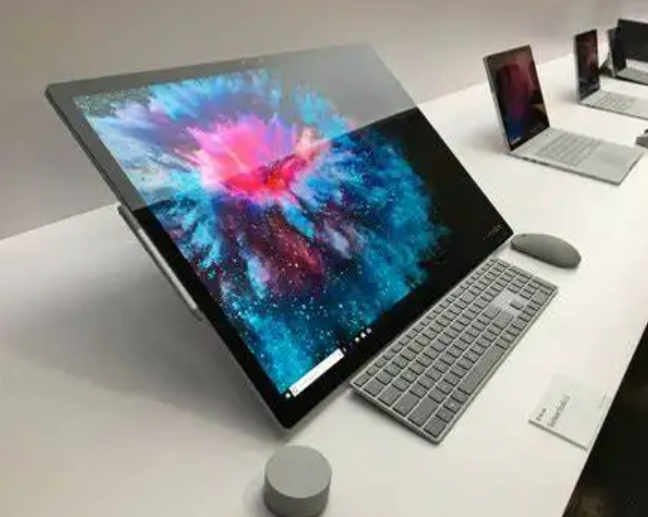
AMIBIOS或者AWARDBIOS的启动顺序设置方法微软售后中心介绍:
首先,我们将已经制作好启动盘的U盘插入主机USB接口处(建议插在机箱后面的USB接口),开启电脑,进入BIOS设置界面后,通过按键盘右下角的方向键依次选择“AdvancedBIOSFeatures”→“BootDevicePriority”→“StartupSequence”→“1stBootDevice(部分机型可能为“FirstBootDevice”)”并将其设置为“RemovableDev.”.注意:每选
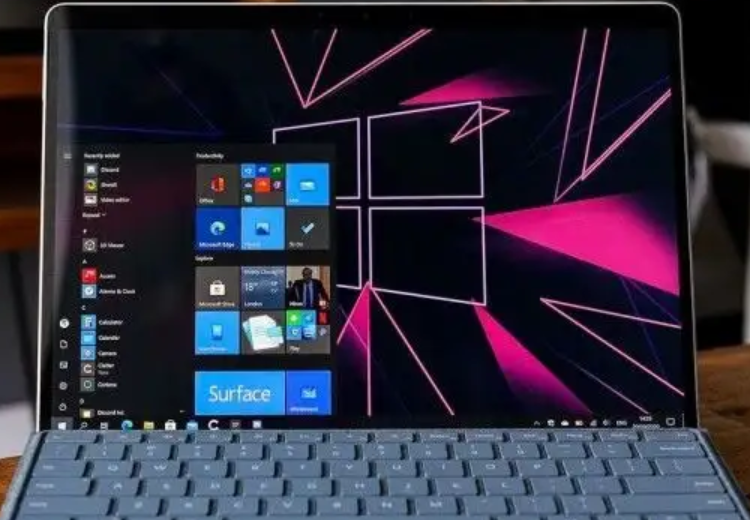
当BIOS设置完毕之后,按F10键保存设置,输入“Y”或选择“OK”,最后按回车键保存并完成设置.上述选项设置虽然比较普遍,但是如果要具体到某一台电脑的话,其BIOS选项的位置和名称可能会不一样,所以大家在设置BIOS时要留意.我们设置好启动顺序后,重启电脑,那么现在我们就可以从U盘启动了.
PhoenixBIOS启动顺序设置方法:
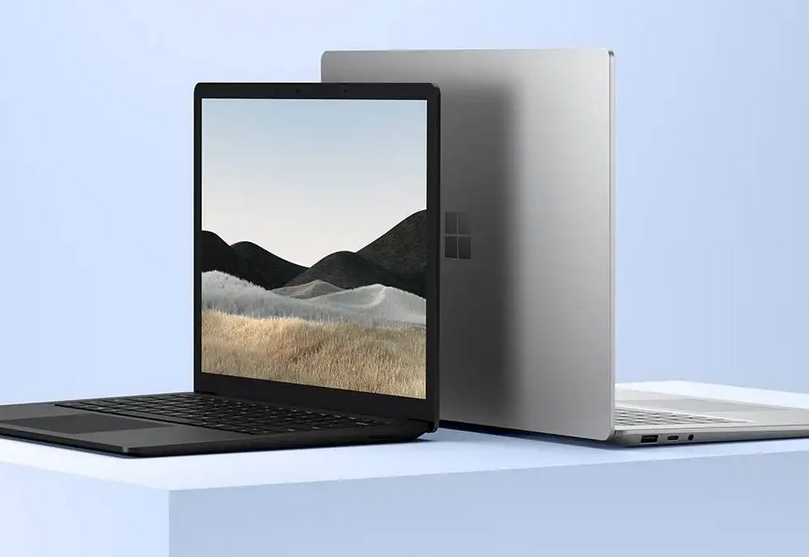
注意:为了确定设置的启动顺序绝对OK,那我们就把干脆把这三个启动的顺序选项都设置成相同的顺序即可!
本文tag标签:微软笔记本BIOS如何设置U盘为第一启动
【机维修】文章内容来源:https://www.jiweixiu.com/surface/48746.html
本站资讯除标注“原创”外的信息均来自互联网以及网友投稿,版权归属于原始作者,如果有侵犯到您的权益,请联系我们提供您的版权证明和身份证明,我们将在第一时间删除相关侵权信息,谢谢.
下一页:微软电脑显示器怎么维修

外星人51m电脑进水维修需要多少钱
外星人51m电脑是一款高性能游戏本,但如果不慎进水,就需要进行及时的维修.那么,外星人51m电脑进水维修需要多...
抖音维修华硕笔记本电脑(抖音维修笔记本)
抖音维修华硕笔记本电脑(抖音维修笔记本)是一种新兴的维修方式,通过抖音平台上的专业维修师傅,可以快速、便...
博白联想电脑维修(博白联想电脑维修点)
电脑是现代人生活中不可或缺的一部分,但是随着使用时间的增加,电脑也会出现各种各样的问题.有时候,我们可能...
戴尔全系列维修(戴尔显示器维修)
你是否曾经遇到过这样的情况?你正在专心工作,突然你的显示器出现了问题,画面变得模糊不清,或者干脆一片漆黑...
戴尔维修更换屏幕(戴尔笔记本屏幕排线更
你是否曾经对自己的戴尔笔记本屏幕感到不满意?是否曾经希望能够更换一个更亮丽、更清晰的屏幕?现在,我们将...
京东买联想电脑维修可靠吗(京东联想授权
京东作为国内最大的综合性电商平台之一,拥有海量的商品和优质的服务,深受广大消费者的喜爱.而联想作为国内...
澄海有华硕电脑维修点吗(澄海维修电脑哪
在澄海地区,许多人使用华硕电脑作为他们的主要工作工具或娱乐设备.当电脑出现问题时,许多人会面临一个共同...
洛阳华硕电脑售后维修点(洛阳华硕电脑售
洛阳华硕电脑售后维修点(洛阳华硕电脑售后服务电话)——为你的电脑保驾护航作为一家全球知名的电脑品牌,华...
天津戴尔XPS系列售后维修(戴尔xps上门维
天津戴尔XPS系列售后维修(戴尔xps上门维修)——让你的电脑焕然一新随着科技的不断进步,电脑越来越成为人们...
联想yoga 电脑维修(联想yoga 电池)
联想yoga电脑维修——给电池换新的解决方案联想yoga电脑是一款备受欢迎的笔记本电脑,以其轻薄、便携和多功...
上海联想电脑组装与维修(上海联想电脑主
作为一家知名的电脑品牌,联想电脑一直以来都受到广大消费者的青睐.而在上海,联想电脑组装与维修服务更是备...
宏碁电脑江苏正规维修点(武汉宏碁电脑正
宏碁电脑江苏正规维修点(武汉宏碁电脑正规维修点)——专业、快捷、可靠的电脑维修服务宏碁电脑江苏正规维修...
普陀区微星电脑上门维修(微星电脑正规维
在普陀区,有一家专业的微星电脑上门维修服务中心,是温州地区的正规维修点.无论您遇到电脑故障还是需要升级...
广州市联想电脑维修(广州市联想电脑专卖
广州市联想电脑维修(广州市联想电脑专卖店)是广州市一家专业的电脑售后服务机构,提供各种联想电脑的维修、...
戴尔笔记本维修厮(戴尔笔记本电脑重装系
当我们进入数字时代,笔记本电脑成为了我们生活中必不可少的工具.随着时间的推移,笔记本电脑也会出现各种问...
戴尔售后维修点重装系统(戴尔售后维修重
戴尔作为全球知名的电脑品牌,其产品质量一直备受用户信赖.就算是高品质的电脑也难免会出现问题,这时候就需...
重庆宏碁电脑售后维修点(天津宏碁正规售
重庆宏碁电脑售后维修点,是一家专业的电脑维修服务公司.它以其高效、专业、负责的服务,赢得了广大用户的信...
戴尔笔记本义乌维修地点(戴尔笔记本维修
背景介绍戴尔是一家全球知名的计算机科技公司,其笔记本电脑在市场上占有很高的份额.任何电子产品都会出现故...
惠普电脑没有上门维修服务(惠普上门维修)
惠普电脑没有上门维修服务(惠普上门维修)的缘由1.惠普公司的维修政策惠普公司的维修政策规定,用户需要将电...
天台联想电脑维修(天台联想电脑专卖店)
电脑是我们生活中必不可少的一部分,它给我们带来了无数的便利和乐趣.当电脑出现问题时,我们就会感到无从下...
微软电脑昆明维修点(微软重庆维修点)
微软电脑昆明维修点(微软重庆维修点)是微软公司在昆明(重庆)设立的维修服务中心,旨在为用户提供快速、专业...
邯郸市华硕电脑维修店(邯郸市华硕电脑专
在邯郸市,有一家华硕电脑维修店,它的名字叫做“邯郸市华硕电脑专卖店”,这家店的存在让人们感到惊喜和兴奋....
安庆联想电脑维修点(安庆联想电脑专卖店
随着科技的不断发展,电脑已经成为了我们生活中必不可少的一部分.电脑也难免会出现各种各样的问题,比如蓝屏...
石油之城联想电脑维修(山城镇联想电脑维
山城镇联想电脑维修,这是一座位于山区的小镇,却有着令人惊叹的电脑维修技术.这座小镇就像石油之城一样,拥有...
南阳外星人电脑维修点查询(衡阳外星人电
随着科技的不断进步,电脑已经成为我们生活中不可或缺的工具.由于各种原因,我们的电脑可能会出现各种问题,需...
联系电话
联系电话400-135-6800


